
Dans une activité B2B ou B2C, la gestion des contacts (prospects, leads, clients) conditionne le pipeline et la visibilité sur le chiffre d’affaires.
S’appuyer uniquement sur la mémoire atteint vite ses limites. Un CRM (Customer Relationship Management) centralise les données et fluidifie le suivi. Voici un exemple de construction de modèle CRM construit dans Notion : un système modulaire, accessible et interconnecté qui facilite prospection, suivi d’opportunités et fidélisation.
Pourquoi transformer Notion en CRM ?
Notion offre une base unique pour regrouper fiches Entreprises, Contacts, Projets/Opportunités et Interactions.
Les propriétés reliées, les vues filtrées et les formules permettent un pilotage simple : tout ce que vous saisissez nourrit automatiquement les indicateurs.
Le modèle existe en version avancée prête à l’emploi et en version gratuite simplifiée pour démarrer rapidement.
A découvrir également : Comment choisir son agence d’influence tourisme ?
Le tableau de bord : une vue d’ensemble actionnable
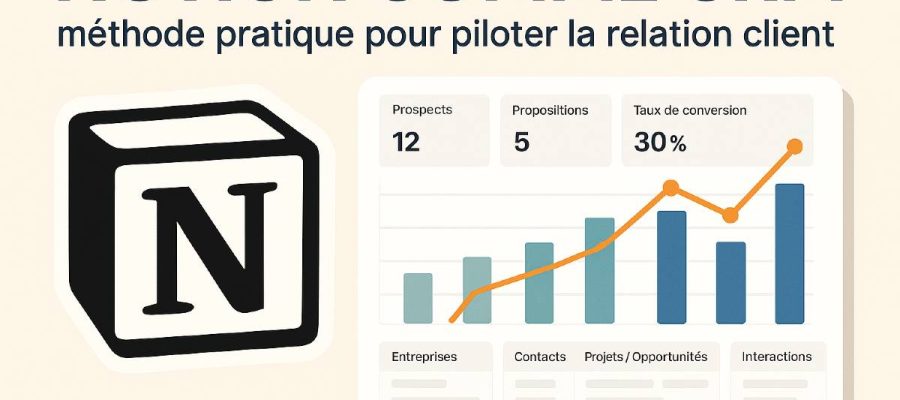
La page d’accueil réunit les éléments clés :
- Une barre d’accès rapide vers les bases du système.
- Des cartes récapitulatives : volume de prospects, propositions en discussion, taux de conversion, projets en cours/terminés.
- Des graphiques dynamiques (avec l’abonnement Notion) : opportunités par période, devis envoyés/acceptés/refusés, chiffre d’affaires signé par date.
Ces KPI se mettent à jour en temps réel dès que vous créez une opportunité, changez un statut ou validez un projet.
A lire en complément : Les avantages des barres de collaboration pour des réunions plus productives
Les 4 bases de données au cœur du système
1) Entreprises
La base répertorie toutes les organisations : clients actifs, prospects et anciens clients.
Chaque fiche affiche : statut calculé (prospect/client selon les projets), nombre de projets en cours, contacts liés, dernière interaction, coordonnées et informations administratives.
Tout est connecté aux autres bases pour éviter les doublons.
2) Contacts
Chaque personne est reliée à son entreprise. On y retrouve : nom, fonction, coordonnées, interactions associées, notes contextuelles (préférences, actualités marquantes).
Exemples : “rencontré le 15 juillet”, “déjeuner le 31”, “a couru un marathon jeudi dernier”.
Ces repères nourrissent une communication plus personnalisée.
3) Projets / Opportunités
Cette base suit le pipeline grâce à des statuts : contact initié, à contacter, devis à envoyer, devis envoyé, relance, projet lancé, projet terminé, refusé/annulé, etc.
On renseigne montants, échéances et pièces jointes (dévis, factures).
Des formules/automatisations peuvent horodater certaines étapes : par exemple, passer sur “Devis envoyé” remplit la date d’envoi.
4) Interactions & réunions
Un registre chronologique de vos échanges : emails, appels, déjeuners, rendez-vous.
Vues utiles : table pour la saisie rapide et calendrier pour visualiser le passé et planifier la suite.
L’application mobile permet d’ajouter une note immédiatement après un rendez-vous : “deadline projet : fin 2025”.
Workflow recommandé : partir de l’entreprise
Pour garder des données propres : créez d’abord l’Entreprise, puis depuis sa page utilisez les boutons d’action pour ajouter le Contact,
l’Interaction et l’Opportunité. Les relations se remplissent automatiquement.
Résultat : sur la fiche entreprise, vous voyez le volume d’affaires signé (quand un projet passe “lancé” ou “terminé”) et le montant potentiel (devisés mais non acceptés).
Les sections “Contacts” et “Interactions” offrent une vue consolidée des personnes clés et de l’historique des échanges.
Suivre vos opportunités et piloter le chiffre d’affaires
Les vues “Échanges en cours”, “Projets lancés” et “Archives” (terminés en vert, refusés/annulés en rouge) vous aident à prioriser.
Les cartes KPI du tableau de bord indiquent en un coup d’œil : nombre d’opportunités actives, devis en discussion, prévisionnel en attente, etc.
Astuce : stockez devis et factures dans les pages d’opportunité pour centraliser l’information et faciliter le partage en équipe.
Vues utiles : Kanban, Table, Calendrier
Le Kanban par statut offre une vision pipeline ultra lisible ; la Table sert à trier/filtrer finement ; le Calendrier couvre planification et relectures.
Combinez-les par entité (projets, interactions) pour gagner en clarté et accélérer les revues hebdomadaires.
Bonnes pratiques et points d’attention
- Standardiser les statuts : si vous renommez des étapes (“Projet terminé” → “Terminé ★”), actualisez les formules liées (tableau de bord et entreprises).
- Renseigner la dernière interaction : cet indicateur guide les relances et limite les oublis sur des comptes chauds.
- Créer depuis l’entreprise : relations auto-remplies, moins d’erreurs, reporting plus fiable.
- Segmenter les vues : par commercial, par secteur, par montant, par probabilité.
Cas d’usage : de la prospection à la signature
Vous identifiez une cible : créez l’Entreprise, ajoutez un Contact, consignez une Interaction (“call découverte”).
Créez l’Opportunité, indiquez le montant estimé, passez en “Devis à envoyer”, puis “Devis envoyé” : la date s’enregistre.
Acceptez ou refusez : les KPI et graphiques se mettent à jour automatiquement.
FAQ
Notion suffit-il pour un CRM au quotidien ?
Oui pour la plupart des TPE/PME, freelances et équipes en croissance : données centralisées, relations entre objets, vues filtrées et collaboration en temps réel.
Faut-il l’abonnement Notion pour les graphiques ?
Les indicateurs et cartes fonctionnent sans graphe. Les graphiques dynamiques nécessitent l’offre adaptée dans Notion.
Peut-on adapter les statuts du pipeline ?
Oui, mais toute modification de libellé implique d’ajuster les formules qui s’appuient sur ces statuts (tableau de bord, calculs d’entreprises).
Existe-t-il plusieurs versions du modèle ?
Une version avancée pour un usage pro et une version gratuite simplifiée pour se lancer. Les deux reposent sur les mêmes bases : Entreprises, Contacts, Opportunités, Interactions.